
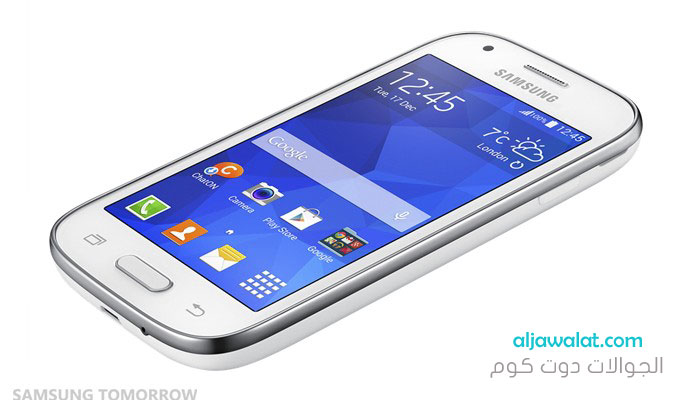
أفضل حل لتعليق الازرار الاندرويد
هل سقط جهازك على الأرض و لم تعد تعمل الأزرار به ؟
تعطلت أزرار جهازك الذكي ! و ولا تريد ان تذهبللصيانة لاصلاح مشكلة الازرار ! حسنا لدينا الحل البسيط والسهل لهذة المشكلة ….
من قوقل بلاي قم بتنزيل برنامج Anywhere Key و تثبيته. يتيح لك هذا البرنامج إضافة مجموعة أزرار على شاشة جهازك مثل زر الرجوع للشاشة الرئيسية و زر عرض التطبيقات المفتوحة و رز لقفل الشاشة و غيرها.
الجميل بهذا التطبيق أنه لا يحتاج لصلاحية الروت لكي يعمل و بالتالي لن يعرضك لفقد ضمان جهازك خاصةً إذا كنت تريد إصلاحه لدى الوكيل.
لتحميل تطبيق Anywhere Key لهواتف الأندرويد :

ماهو رايك في تطبيق Anywhere Key في انتظارك في التعليقات اسفل التدوينه مباشرة …
وفي حالة انك تريد ان تجرب تطبيق اخر يقدم نفس الوظيفة اليك تطبيق Simple Control والذي يقدم لك أزرار مشابهة لما تراه من ازرار على أجهزة النيكسس الخاصة بقوقل و هي قابلة للتخصيص و تغيير الألوان و الأحجام و تستطيع إخفائها و إظهارها مثل تطبيق Anywhere Key.
لتحميل تطبيق Simple Control لهواتف الأندرويد :
ماهو رايك في تطبيق Simple Control في انتظارك في التعليقات اسفل التدوينه مباشرة …
في حالة كان جهازك ايفون او ايباد فتابع معنا :
مايميز نظام تشغيل ios الجديد انه يحتوى على ميزة مساعدة اللمس Assistive Touch وهي الحل الامثل في حالة مشكلة تعليق زر الهوم في الايفون او الايباد فكل ما عليك هو تفعيلها بالذهاب إلى الإعدادات ثم عام ثم إمكانية الوصول ثم قم بتفعيل خيار Assistive Touch.
مشكلة تعليق زر الهوم في الايفون ؟
لما كان زر الهوم فى الايفون هو المسؤال عن القيام بكل المهام تقريباً على الجهاز لذالك حدوث اى مشكلة فى هذا الزر تؤدى الى على عدم التحكم فى الهاتف لاكن لم تنسى أبل هذا الافتراض وأضافة خاصية assistive touch الخاصية التى توفر نفس المهام التى تقوم بها من خلال زر الهوم تقريباً , بالاضافة الى ذالك فإن الهدف الرئيسى من خاصية assistive touch لمن يجد صعوبة فى التعامل مع زر الهوم وعلى وجه التحديد كبار السن .
لتفعيل الخاصية على الايفون :
من الإعدادات > عام > اختر إمكانية الوصول …..
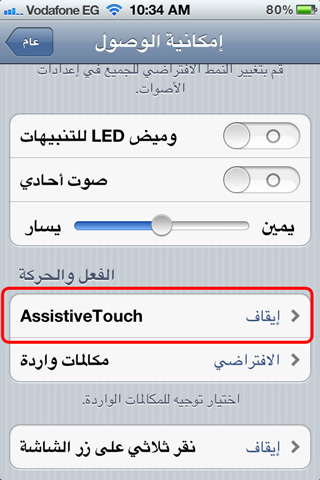
تستطيع تفعيل Assistive Touch من هذا المكان كما يمكنك أيضاً منه إنشاء إيماءات مخصصة وهذا الأمر سوف نتحدث عنه لاحقا.
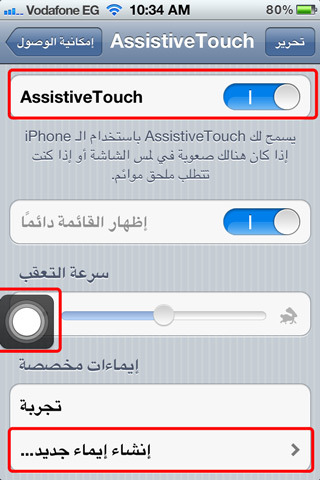
وعند تفعيلها ستظهر لك دائرة مثل الموضحة بالصورة وهي ستصبح ظاهرة بجميع الشاشات والألعاب والتطبيقات لأنها تمثل الإختصار فبمجرد ضغطك علي هذا الدائرة سيظهر لك الشكل التالي:
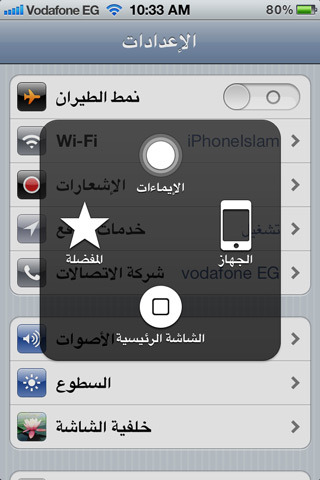
هناك 4 اقسام رئيسية للإختصارات سنتحدث عنها ونشرحها بالتفصيل ونبدأ مع الإيماءات
الإيماءات
لفهم هذة الميزة لابد أن تعلم مسبقا ميزة الإيماءات متعدده المهام وهي تعني تعدد اللمس فمثلا عندما تشاهد الصور وتقوم بالسحب لليمين او اليسار بأصبع واحد فإنه ينتقل للصورة التالية وأما في حالة السحب بأربع اصابع فإنه ينتقل بين التطبيقات المفتوحة. أي بإختصار الجهاز يتعرف علي عدد الأصابع التي تتحرك علي الشاشة سواء اثنين او ثلاثة او اربعة وغيرها. يمكنك مشاهدة الشرح التفصيلي بهذا الفيديو:
هذه التدوينة استهلكت ساعات من الجهد و العمل لافادتك..فلا تبخل عليها بدقيقة لتضغط على ايقونة “غرّد” و “اعجاب” ليستفيد غيرك.

